
Descarcă Gadwin PrintScreen – Instrument gratuit și sigur pentru captură de ecran pentru Windows și Mac
Cauți o modalitate simplă, dar puternică, de a captura ecranul? Gadwin PrintScreen este un software de captură de ecran ușor, gratuit, care face realizarea capturilor de ecran fără efort. Indiferent dacă ești student, profesor, creator de conținut sau profesionist, acest instrument te ajută să capturezi ecrane întregi, ferestre specifice sau regiuni personalizate cu doar câteva clicuri.
Cu taste rapide personalizabile, multiple opțiuni de ieșire și suport pentru șase formate de imagine, Gadwin PrintScreen simplifică procesul de salvare, copiere, imprimare sau partajare a capturilor de ecran. Interfața intuitivă asigură că chiar și începătorii pot începe rapid, în timp ce utilizatorii avansați apreciază nivelul de control asupra destinațiilor fișierelor și setărilor de imagine. Cel mai bun este că este complet gratuit pentru descărcare și utilizare, fără costuri ascunse sau reclame.
Caracteristici cheie ale Gadwin PrintScreen
Gadwin PrintScreen se remarcă în domeniul aglomerat al instrumentelor de captură de ecran datorită designului său curat și setului robust de funcții. Unul dintre aspectele sale cele mai apreciate este sistemul de taste rapide personalizabile. Implicit, folosește tasta standard PrintScreen, dar poți să o reasignezi cu ușurință la o combinație precum Ctrl+Shift+S sau Alt+P, făcând-o accesibilă și eficientă pentru utilizarea zilnică. Această flexibilitate asigură că poți captura ecranul fără a întrerupe fluxul de lucru.
Un alt punct forte major este multiplele destinații de ieșire. După capturarea ecranului, poți salva instantaneu imaginea într-un folder desemnat, să o copiezi în clipboard pentru a o insera rapid în documente sau e‑mailuri, să o imprimi direct sau chiar să o trimiți prin e‑mail—fără pași suplimentari necesari. Acest lucru este deosebit de util pentru educatori care trebuie să partajeze instrucțiuni vizuale cu studenții sau pentru profesioniști care pregătesc rapoarte și prezentări.
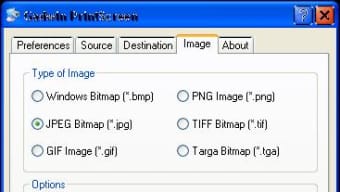
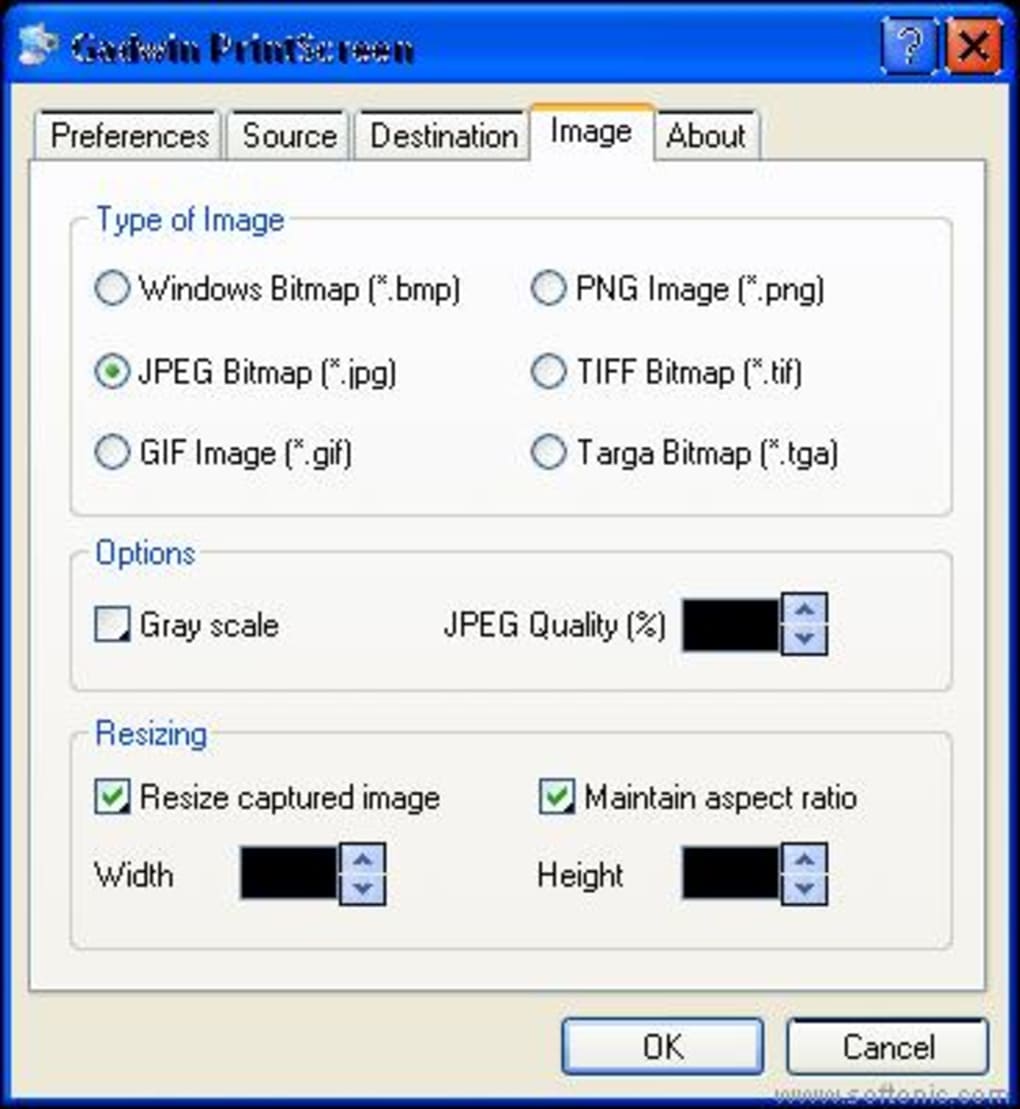
Software‑ul suportă capturi de ecran complet, specifice ferestrei și pe bază de regiune, oferindu‑ti control total asupra a ceea ce este înregistrat. Indiferent dacă documentezi un bug într‑o aplicație, creezi un tutorial sau partajezi o conversație de chat, poți izola exact ceea ce ai nevoie. În plus, Gadwin PrintScreen oferă șase opțiuni de format de imagine: PNG, JPEG, BMP, TIFF, GIF și PDF. Fiecare format poate fi redimensionat pentru a se potrivi nevoilor tale, ajutându‑te să echilibrezi calitatea și dimensiunea fișierului.
Pentru cei care apreciază confidențialitatea și securitatea, software‑ul funcționează offline și nu necesită o conexiune la internet sau crearea unui cont. Nu există reclame intruzive sau bare de instrumente incluse—doar un instrument simplu și fiabil conceput să facă un singur lucru excelent. Cu actualizări regulate și o reputație solidă în comunitatea software‑ului gratuit, Gadwin PrintScreen rămâne o alegere de încredere pentru captură de ecran pe platformele Windows și Mac.
Cum să instalezi și să folosești Gadwin PrintScreen
Începerea cu Gadwin PrintScreen este rapidă și fără bătăi de cap. Începe prin a vizita site‑ul oficial și a descărca cea mai recentă versiune a software‑ului. Descărcarea este gratuită, sigură și compatibilă atât cu Windows 7 și versiunile ulterioare, cât și cu Mac OS X 10.10 și mai recent. Instalatorul este ușor, de obicei sub 10 MB, și se instalează în mai puțin de un minut.
După instalare, pornește aplicația. Vei fi întâmpinat cu o interfață minimală care se concentrează pe funcționalitate. Accesează fila Hotkey pentru a seta combinația de taste preferată.
Poți alege dintr‑o gamă de combinații, inclusiv PrintScreen, Ctrl+Shift+S sau Alt+P. După ce ai setat tasta preferată, treci la fila Destination pentru a configura destinația capturilor tale. Opțiunile includ salvarea într‑un folder specific, copierea în clipboard, imprimarea sau trimiterea prin e‑mail.
Pentru a face o captură de ecran, apasă pur și simplu tasta rapidă atribuită. Dacă dorești mai mult control, poți folosi și instrumentul de captură de pe ecran pentru a selecta o fereastră sau o regiune specifică. După capturare, vei vedea o fereastră de previzualizare în care poți ajusta dimensiunea imaginii, alege formatul și aplica editări de bază, cum ar fi decuparea sau adăugarea de adnotări (dacă sunt suportate). Odată mulțumit, fă clic pe „Save” sau „Send” pentru a finaliza procesul.
Pentru utilizatorii care trebuie să captureze mai multe capturi de ecran în succesiune, software‑ul își amintește ultimele setări, astfel încât să nu fie nevoie să le reconfigurezi de fiecare dată. Acest lucru îl face ideal pentru crearea de ghiduri pas cu pas sau documentarea fluxurilor de lucru ale software‑ului. Instrumentul se integrează perfect cu alte aplicații—poți insera capturile direct în Word, PowerPoint sau software‑uri de design fără nicio conversie suplimentară.
Compatibilitate și cerințe de sistem
Gadwin PrintScreen este conceput să funcționeze fără probleme pe o gamă largă de dispozitive și sisteme de operare. Este complet compatibil cu Windows 7, 8, 10 și 11, inclusiv versiunile pe 32‑bit și 64‑bit. Pentru utilizatorii de Mac, software‑ul suportă macOS 10.10 (Yosemite) și versiunile ulterioare, asigurând o accesibilitate largă pe sistemele moderne.
Aplicația necesită resurse de sistem minime—de obicei sub 50 MB RAM și câteva sute de MB spațiu pe disc. Acest lucru o face ideală pentru calculatoarele vechi sau laptopurile cu putere de procesare limitată. Spre deosebire de multe instrumente de captură de ecran încărcate, Gadwin PrintScreen rulează eficient în fundal fără a încetini dispozitivul.
De asemenea, funcționează bine cu monitoare multiple, permițând capturarea întregilor desktopuri sau a ecranelor specifice într‑o configurație cu mai multe afișaje. Software‑ul respectă setările de afișare și capturează cu precizie zona dorită, chiar și atunci când este implicată scalarea. Acest lucru este deosebit de util pentru utilizatorii care lucrează cu monitoare cu rezoluție înaltă sau pentru cei care folosesc afișaje scalate pentru accesibilitate.
Pentru utilizatorii de mobil, deși nu există o versiune nativă pentru Android sau iOS, instrumentul poate fi folosit în combinație cu aplicații de desktop la distanță sau instrumente de oglindire a ecranului pentru a captura conținut de pe dispozitivele mobile. Totuși, pentru captură directă pe mobil, utilizatorii ar putea dori să ia în considerare aplicații dedicate de captură de ecran pentru mobil.
Pro și contra ale Gadwin PrintScreen
- Pro:
- Complet gratuit pentru descărcare și utilizare, fără taxe ascunse
- Ușor și rapid—impact minim asupra performanței sistemului
- Taste rapide personalizabile pentru acces rapid și ușor
- Multiple opțiuni de ieșire: salvare, copiere, imprimare, e‑mail
- Suportă șase formate de imagine și redimensionare
- Interfață simplă și intuitivă—excelentă pentru începători
- Sigur și offline—fără colectare de date sau reclame
- Actualizări regulate asigură compatibilitatea cu noile versiuni de sistem de operare
- Contra:
- Limitat la platforme desktop (fără aplicație nativă Android/iOS)
- Fără instrumente de editare a imaginii încorporate, în afară de redimensionare de bază
- Funcții avansate precum adnotări sau filigrane nu sunt disponibile
- Unii utilizatori pot simți lipsa integrării cu cloud sau a backup‑ului automat
- Interfața este minimală—poate părea prea simplă pentru utilizatorii avansați care caută mai multe funcții
Întrebări frecvente (FAQ)
- Este Gadwin PrintScreen gratuit pentru descărcare și utilizare?
- Da, Gadwin PrintScreen este complet gratuit pentru descărcare și utilizare. Nu există perioade de încercare, taxe de abonament sau costuri ascunse. Este un instrument freeware conceput pentru a oferi funcționalitate de captură de ecran fiabilă fără nicio condiție.
- Pot folosi Gadwin PrintScreen pe Mac și Windows?
- Da, Gadwin PrintScreen este disponibil atât pentru Windows (7 și versiunile ulterioare), cât și pentru Mac (OS X 10.10 și versiunile ulterioare). Poți descărca versiunea potrivită pentru sistemul tău de operare de pe site‑ul oficial.
- Gadwin PrintScreen suportă monitoare multiple?
- Da, suportă complet configurații cu mai multe monitoare. Poți captura întregul desktop pe mai multe ecrane sau poți selecta un monitor specific pentru captura de ecran.
- Pot redimensiona sau edita capturile mele de ecran după ce le-am realizat?
- Da, după ce ai realizat o captură de ecran, poți redimensiona imaginea în fereastra de previzualizare. Totuși, funcțiile avansate de editare, cum ar fi adnotările, decuparea sau filtrele, nu sunt incluse în software.
- Există o versiune mobilă a Gadwin PrintScreen?
- Nu, nu există o aplicație nativă pentru Android sau iOS. Totuși, poți folosi software‑ul pe un desktop și să oglindești ecranul mobil prin instrumente de desktop la distanță pentru a captura conținutul mobil.
Verdict final: De ce ar trebui să descarci Gadwin PrintScreen astăzi
Dacă cauți un instrument de captură de ecran fiabil, fără complicații, care pur și simplu funcționează, Gadwin PrintScreen este o alegere excelentă. Își îndeplinește promisiunea: simplu, rapid și gratuit. Indiferent dacă creezi tutoriale, documentezi probleme de software sau partajezi conținut vizual cu colegii, acest software face procesul fără cusur. Cu suport pentru multiple formate de ieșire, taste rapide personalizabile și compatibilitate multiplă, este un instrument indispensabil pentru studenți, profesori și profesioniști.
Deși îi lipsesc funcțiile avansate de editare și suportul pentru mobil, funcționalitatea de bază este solidă și bine realizată. Absența reclamelor, a urmăritorilor sau a abonamentelor îi sporește atractivitatea. Pentru oricine are nevoie de o modalitate de încredere pentru a captura și partaja conținut de ecran, Gadwin PrintScreen oferă o valoare incomparabilă.
Pregătit să simplifici fluxul de lucru al capturilor de ecran? Descarcă Gadwin PrintScreen acum—gratuit, sigur și gata de utilizare în câteva secunde.







